
Installer l’IPTV sur Apple TV
Mis à jour le · Salah Chahir
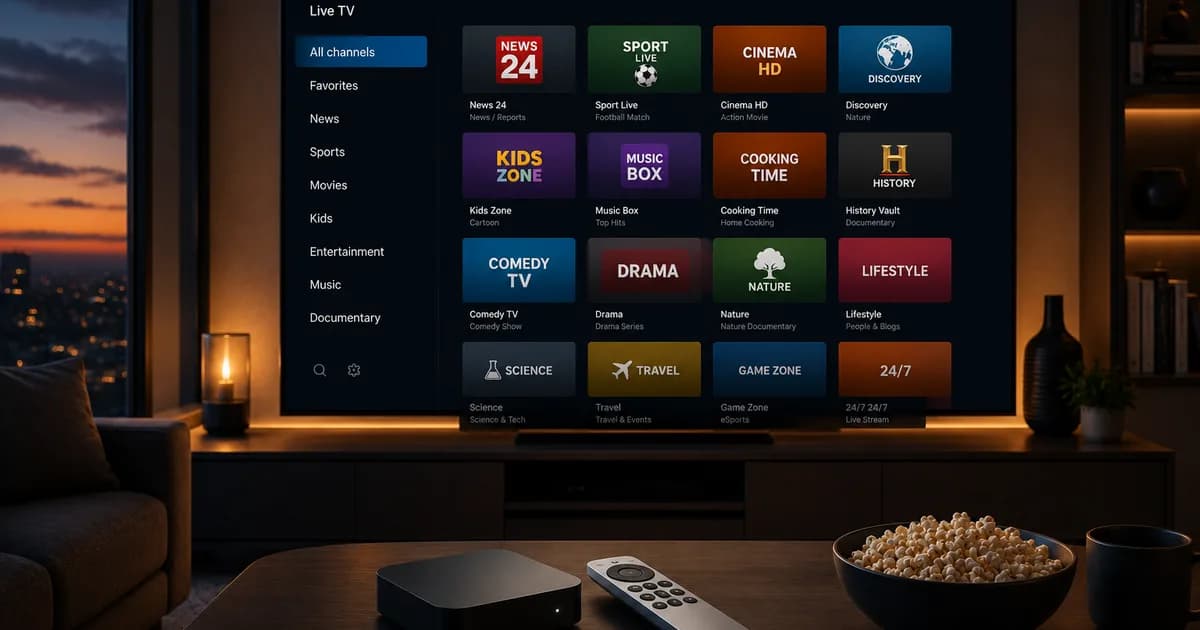
L’Apple TV (tvOS) offre l’une des expériences IPTV les plus fluides, avec une navigation rapide à la télécommande Siri et un rendu 4K impeccable. L’installation passe uniquement par l’App Store officiel : aucune manipulation risquée. Comptez moins de sept minutes : sur l’Apple TV, ouvrez l’App Store et installez une application IPTV comme IPTV Smarters Pro, iPlayTV ou GSE Smart IPTV, lancez-la, choisissez la connexion « Xtream Codes API » ou « M3U URL », puis entrez l’URL du serveur et vos identifiants reçus par e-mail. L’application charge vos chaînes et le guide des programmes. Pour une lecture 4K sans coupure, privilégiez l’Ethernet (via adaptateur) ou un Wi-Fi 5 GHz d’au moins 25 Mbit/s. La méthode vaut pour les Apple TV HD et 4K. En cas de blocage, le support WhatsApp répond 24h/24.
Applications recommandéesIPTV Smarters Pro, iPlayTV, GSE Smart IPTV
Comment installer, étape par étape ?
Installer une application IPTV
Sur l’Apple TV, ouvrez l’App Store et installez IPTV Smarters Pro, iPlayTV ou GSE Smart IPTV.
Choisir la connexion
Lancez l’application et sélectionnez « Xtream Codes API » ou « M3U URL ».
Saisir vos identifiants
Entrez l’URL du serveur, l’utilisateur et le mot de passe reçus par e-mail.
Charger chaînes et EPG
Patientez pendant le chargement de la liste des chaînes et du guide des programmes.
Naviguer et enregistrer les favoris
Parcourez les chaînes avec la télécommande Siri et enregistrez vos préférées en favoris.
Pas envie d’installer une application sur Apple TV (tvOS) ? Vous pouvez lancer la lecture directement ici, avec le même abonnement, directement dans le navigateur. Découvrir ses fonctions en images. Voir aussi la méthode équivalente sur Mac.
Pour une 4K fluide, reliez l’Apple TV en Ethernet (adaptateur USB-C/Ethernet) ou en Wi-Fi 5 GHz.
Problèmes fréquents et solutions
L’application n’apparaît pas dans l’App Store de l’Apple TV
Le catalogue de l’App Store tvOS dépend du pays du compte Apple utilisé sur le boîtier. Vérifiez la région dans Réglages > Utilisateurs et comptes, et notez que l’Apple TV de 3e génération n’a pas d’App Store du tout : seuls les modèles HD et 4K à partir de la 4e génération permettent d’installer une application IPTV.
La 4K saccade alors que la connexion est bonne
Le Wi-Fi de l’Apple TV suffit rarement pour un flux 4K soutenu en heures de pointe. Reliez le boîtier en Ethernet : le modèle 4K haut de gamme dispose d’un port, sinon utilisez un adaptateur. Dans Réglages > Vidéo et audio, fixez la sortie sur 1080p si le problème persiste.
Le son est décalé par rapport à l’image
Désactivez « Correspondance de la fréquence » et « Correspondance de la plage dynamique » dans Réglages > Vidéo et audio. Ces options renégocient le HDMI à chaque changement de chaîne et provoquent des décalages audio sur de nombreux téléviseurs.
L’application se ferme au bout de quelques minutes
tvOS ferme les applications qui dépassent leur quota mémoire. Redémarrez l’Apple TV (Réglages > Système > Redémarrer) plutôt que de la laisser en veille des semaines : la mémoire se libère et le problème disparaît le plus souvent.
La télécommande est difficile à utiliser dans les listes de chaînes
La surface tactile de la Siri Remote est peu précise sur de longues listes. Créez des favoris pour réduire la navigation, ou appairez une manette de jeu compatible, que tvOS accepte et qui donne un pavé directionnel bien plus confortable.
Questions fréquentes — Apple TV (tvOS)
Quelles Apple TV sont compatibles avec l’IPTV ?
Les modèles à partir de la 4e génération (Apple TV HD, 2015) et toutes les Apple TV 4K. Les générations antérieures ne disposent pas d’App Store et ne peuvent donc pas recevoir d’application IPTV : seule la recopie d’écran depuis un iPhone reste possible.
Quelle application choisir sur Apple TV ?
IPTV Smarters Pro est disponible sur tvOS et accepte les identifiants Xtream Codes comme les playlists M3U. GSE Smart IPTV en est la principale alternative. TiviMate, en revanche, n’existe pas sur Apple TV.
L’Apple TV gère-t-elle la 4K en IPTV ?
Oui sur les modèles 4K, à condition d’avoir le débit correspondant (25 Mbit/s stables) et une chaîne réellement diffusée en 4K. Une connexion Ethernet est fortement recommandée : c’est le facteur qui fait la différence en pratique.
Peut-on utiliser Siri pour changer de chaîne ?
Non, les applications IPTV tierces n’exposent pas leurs chaînes à Siri. La commande vocale se limite au contrôle système (volume, mise en veille) et à la dictée dans les champs de recherche de l’application.
Faut-il un abonnement Apple particulier ?
Non. Aucun abonnement Apple n’est requis : seuls votre abonnement IPTV et une application gratuite ou payante selon l’éditeur sont nécessaires. Un identifiant Apple suffit pour télécharger l’application.
L’IPTV fonctionne-t-elle avec l’app Apple TV native ?
Non, l’application TV d’Apple ne lit que les services intégrés à son écosystème. Un lecteur IPTV tiers est indispensable, et il fonctionne indépendamment de l’app TV native.
Prêt à profiter de Apple TV (tvOS) ?
Choisissez votre formule et activez votre accès en moins de cinq minutes : plus de 27 000 chaînes et plus de 65 000 films et séries, sans engagement.
Sur quels autres appareils installer votre abonnement ?
- Smart TV (Samsung & LG)
- TV TCL
- TV Hisense
- Amazon Firestick / Fire TV
- Box Android TV
- Décodeur MAG
- VLC (PC / Mac)
- IPTV Smarters Pro
- Set IPTV
- Net IPTV
- TiviMate (Android TV)
- Kodi (PVR IPTV Simple Client)
- iPhone & iPad (iOS)
- GSE Smart IPTV
- Formuler (MyTVOnline)
- Enigma2 (Vu+, Zgemma, Dreambox)
- Hot Player
- IBO Player
- SmartOne IPTV
- Strong 4K
Pour comparer d’un coup d’œil l’application recommandée, le format accepté et la durée d’installation sur chaque appareil, voir le comparatif des applications par appareil.