
Installer l’IPTV sur Amazon Firestick
Mis à jour le · Salah Chahir
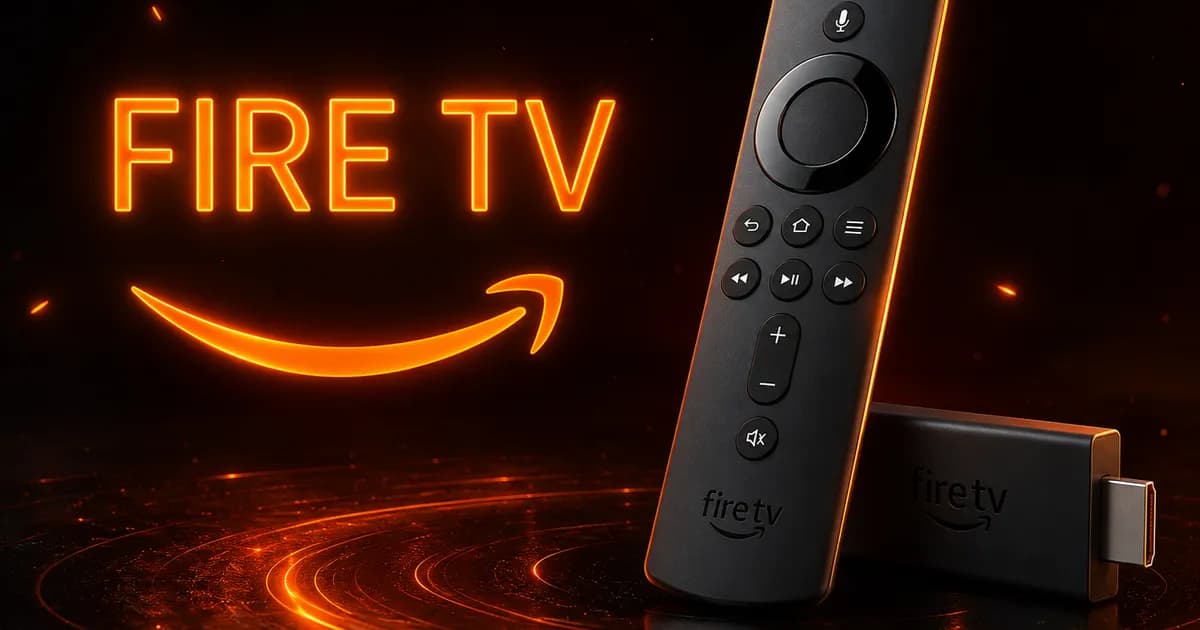
L’Amazon Firestick est l’un des appareils les plus populaires pour l’IPTV grâce à sa simplicité et à la 4K. L’installation passe par l’application Downloader, puis une application IPTV comme IPTV Smarters Pro ou TiviMate. Comptez une douzaine de minutes : activez les « sources inconnues » dans les options développeur, installez Downloader depuis l’App Store Amazon, chargez IPTV Smarters Pro ou TiviMate, puis connectez-vous en « Xtream Codes API » avec les identifiants reçus par e-mail. Pour la 4K, privilégiez un Firestick 4K et une connexion Ethernet ou Wi-Fi 5 GHz d’au moins 25 Mbit/s. La méthode vaut pour tous les modèles Fire TV (Lite, 4K, 4K Max) et l’application reste en place après les mises à jour d’Amazon ; le support WhatsApp répond 24h/24 en cas de blocage.
Applications recommandéesIPTV Smarters Pro, TiviMate ou notre APK
Comment installer, étape par étape ?
Autoriser les sources inconnues
Allez dans Paramètres > My Fire TV > Options développeur, puis activez « Applications de sources inconnues ».
Installer Downloader
Depuis l’App Store Amazon, recherchez et installez l’application gratuite « Downloader ».
Télécharger l’application IPTV
Ouvrez Downloader, saisissez l’URL de téléchargement d’IPTV Smarters Pro (ou de notre APK) et lancez l’installation.
Se connecter
Ouvrez l’application, choisissez « Xtream Codes API » ou « M3U URL » et saisissez les identifiants reçus par e-mail.
Regarder en 4K
La liste des chaînes et la VOD se chargent avec l’EPG. Profitez de vos contenus en 4K/HD.
Pas envie d’installer une application sur Amazon Firestick / Fire TV ? Vous pouvez lancer la lecture directement ici, avec le même abonnement, directement dans le navigateur. Comparer le lecteur web et les applications.
Pour de meilleures performances en 4K, privilégiez un Firestick 4K et une connexion Wi-Fi 5 GHz ou Ethernet.
Problèmes fréquents et solutions
L’option « Applications de sources inconnues » est introuvable
Sur les Fire OS récents, elle ne se trouve plus dans « My Fire TV » mais dans Paramètres > Ma Fire TV > Options développeur. Si le menu Options développeur est lui-même absent, ouvrez Paramètres > Ma Fire TV > À propos et cliquez sept fois sur « Fire TV Stick » : le menu apparaît alors.
Downloader affiche « Parse error » à l’installation
Le fichier téléchargé est incomplet ou ne correspond pas à l’architecture du Firestick. Relancez le téléchargement depuis Downloader plutôt que d’installer un fichier repris d’une clé USB, et vérifiez qu’il reste assez d’espace libre : un Firestick saturé interrompt l’installation sans message explicite.
L’image se fige quelques secondes puis repart
Symptôme classique de Wi-Fi 2,4 GHz saturé, très courant en appartement. Basculez le Firestick sur la bande 5 GHz de votre box, ou utilisez un adaptateur Ethernet officiel. Éloignez également la clé de la prise HDMI avec la rallonge fournie : collée au téléviseur, sa réception se dégrade nettement.
Le Firestick chauffe et ralentit après une heure
La surchauffe provoque une baisse volontaire des performances. Utilisez systématiquement la rallonge HDMI fournie pour éloigner la clé de l’arrière du téléviseur, et alimentez-la sur la prise secteur d’origine plutôt que sur un port USB du téléviseur, qui délivre souvent trop peu de courant.
L’application disparaît après une mise à jour d’Amazon
Les applications installées hors store peuvent être retirées lors d’une mise à jour de Fire OS. Réinstallez-la via Downloader : vos identifiants Xtream Codes restent valides et se ressaisissent en une minute. Notez l’adresse de téléchargement quelque part pour ne pas la rechercher à chaque fois.
Questions fréquentes — Amazon Firestick / Fire TV
Quelle application IPTV choisir sur Firestick ?
IPTV Smarters Pro est la plus simple à mettre en route et accepte directement les identifiants Xtream Codes. TiviMate offre une interface plus aboutie et une meilleure gestion des favoris et de l’EPG, mais certaines de ses fonctions sont payantes. Les deux lisent le même abonnement : commencez par Smarters Pro, passez à TiviMate si l’interface vous manque.
Faut-il un Firestick 4K pour l’IPTV ?
Pas pour la HD : un Firestick Lite ou HD suffit largement. Le modèle 4K devient utile si votre téléviseur est en 4K et que vous voulez en profiter sur les chaînes qui la proposent. Il dispose aussi de plus de mémoire, ce qui rend l’interface plus fluide avec un catalogue de milliers de chaînes.
Installer une application hors du store Amazon est-il risqué ?
L’opération est prévue par Amazon et réversible : c’est le même mécanisme que pour n’importe quelle application Android. Le seul vrai risque tient à la provenance du fichier : n’installez que depuis l’adresse officielle de l’éditeur de l’application, jamais depuis un lien reçu par message.
Un VPN est-il nécessaire sur Firestick ?
Ce n’est pas obligatoire. Un VPN peut aider si votre fournisseur d’accès ralentit les flux vidéo, mais il ajoute une couche de traitement qui peut au contraire dégrader la fluidité sur un Firestick d’entrée de gamme. Testez d’abord sans : si tout est stable, n’en ajoutez pas.
Peut-on utiliser le même abonnement sur le Firestick et sur la télé du salon ?
Oui. L’abonnement autorise plusieurs écrans simultanés, quel que soit l’appareil : Firestick dans une chambre, application native sur la Smart TV du salon, mobile en déplacement, le tout avec les mêmes identifiants.
Comment mettre à jour l’application sans tout réinstaller ?
Rouvrez simplement Downloader et retéléchargez la dernière version depuis la même adresse : l’installation se fait par-dessus l’ancienne et conserve vos identifiants et vos favoris. Aucune désinstallation préalable n’est nécessaire.
Prêt à profiter de Amazon Firestick / Fire TV ?
Choisissez votre formule et activez votre accès en moins de cinq minutes : plus de 27 000 chaînes et plus de 65 000 films et séries, sans engagement.
Sur quels autres appareils installer votre abonnement ?
- Smart TV (Samsung & LG)
- TV TCL
- TV Hisense
- Box Android TV
- Décodeur MAG
- VLC (PC / Mac)
- IPTV Smarters Pro
- Set IPTV
- Net IPTV
- TiviMate (Android TV)
- Kodi (PVR IPTV Simple Client)
- iPhone & iPad (iOS)
- Apple TV (tvOS)
- GSE Smart IPTV
- Formuler (MyTVOnline)
- Enigma2 (Vu+, Zgemma, Dreambox)
- Hot Player
- IBO Player
- SmartOne IPTV
- Strong 4K