
Installer l’IPTV sur Kodi
Mis à jour le · Salah Chahir
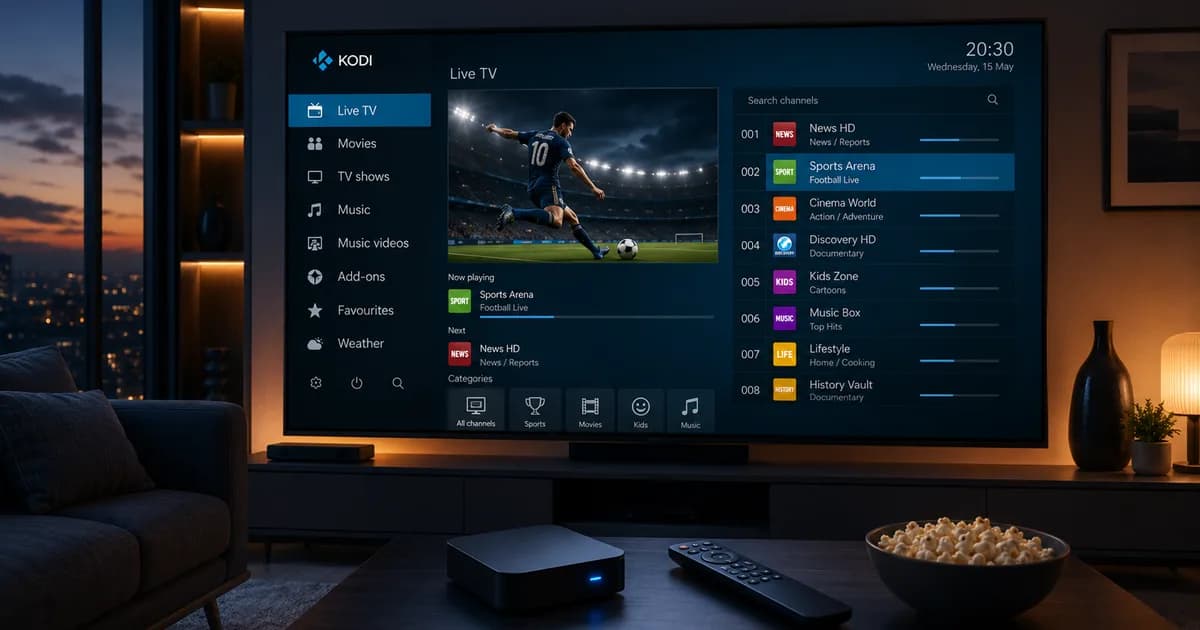
Kodi transforme n’importe quel appareil (PC, box Android, Fire TV, Nvidia Shield) en centre multimédia capable de lire l’IPTV grâce à son module intégré « PVR IPTV Simple Client ». Contrairement à une application dédiée, Kodi sépare le lecteur et la source : vous activez le module PVR, puis vous lui indiquez l’adresse de votre playlist. Comptez une dizaine de minutes : ouvrez Kodi, allez dans Paramètres puis Modules, activez le « PVR IPTV Simple Client », ouvrez sa configuration et collez l’URL de votre playlist M3U reçue par e-mail. Ajoutez éventuellement l’URL du guide XMLTV pour l’EPG, activez le module, et la rubrique « TV » de l’accueil affiche vos chaînes. Kodi convient bien aux utilisateurs qui veulent tout centraliser (IPTV, médias locaux, modules). En cas de souci, le support WhatsApp répond 24h/24.
Applications recommandéesKodi + PVR IPTV Simple Client
Comment installer, étape par étape ?
Ouvrir Kodi
Installez et lancez Kodi sur votre appareil (Windows, Android, Fire TV, Nvidia Shield…).
Ouvrir le client PVR
Allez dans Paramètres > Modules (Add-ons) > Client PVR, puis sélectionnez « PVR IPTV Simple Client ».
Coller l’URL de la playlist
Cliquez sur « Configurer » : dans l’onglet « Général », collez l’URL de votre playlist M3U reçue par e-mail.
Ajouter le guide EPG (optionnel)
Dans l’onglet « Guide EPG », renseignez l’URL XMLTV pour afficher le guide des programmes.
Activer et ouvrir la TV
Activez le module, revenez à l’accueil : la rubrique « TV » liste désormais vos chaînes.
Pas envie d’installer une application sur Kodi (PVR IPTV Simple Client) ? Vous pouvez ouvrir le lecteur web sans installation, avec le même abonnement, directement dans le navigateur. Comparer le lecteur web et les applications. Voir aussi regarder l’IPTV sur Android sans APK.
Si aucune chaîne n’apparaît, désactivez puis réactivez le PVR IPTV Simple Client pour forcer le rechargement.
Problèmes fréquents et solutions
Aucune chaîne n’apparaît après la configuration
Kodi ne recharge pas les chaînes tant que le client PVR n’est pas redémarré. Allez dans Modules > Mes modules > Clients PVR > PVR IPTV Simple Client, désactivez-le puis réactivez-le. Les chaînes apparaissent alors sous l’onglet TV du menu principal.
L’onglet TV est absent du menu principal
Kodi masque l’onglet tant qu’aucun client PVR actif n’a fourni de chaînes. Vérifiez que PVR IPTV Simple Client est bien activé et correctement configuré, puis redémarrez Kodi complètement : l’entrée TV apparaît au démarrage suivant.
Le guide des programmes reste vide
L’EPG se configure séparément de la playlist, dans l’onglet « Paramètres EPG » du client PVR. Sans URL d’EPG renseignée, Kodi affiche les chaînes sans aucun programme. Après l’avoir saisie, comptez plusieurs minutes pour le premier chargement.
La lecture saccade alors que d’autres applications sont fluides
Dans Paramètres > Lecteur > Vidéos, activez l’accélération matérielle correspondant à votre plateforme. Kodi désactive parfois ce réglage par défaut, ce qui fait décoder le flux par le processeur, très pénalisant sur une box ou un Raspberry Pi.
La liste des chaînes se vide après une mise à jour de Kodi
Les mises à jour majeures réinitialisent parfois la base PVR. Dans Paramètres > PVR > Général, utilisez « Vider le cache » puis reconfigurez le client. Exportez votre configuration avant toute mise à jour majeure pour éviter d’avoir à tout ressaisir.
Questions fréquentes — Kodi (PVR IPTV Simple Client)
Kodi est-il légal ?
Kodi est un lecteur multimédia libre et parfaitement légal, développé par une fondation à but non lucratif. Il ne fournit aucun contenu par lui-même : c’est ce que l’utilisateur y ajoute qui détermine la légalité de l’usage. Utilisé avec un abonnement en règle, il ne pose aucune difficulté.
Quel module faut-il pour lire l’IPTV dans Kodi ?
PVR IPTV Simple Client, inclus d’origine dans Kodi : il n’y a rien à télécharger. Il suffit de l’activer, d’y renseigner l’URL de votre playlist M3U et, séparément, celle de l’EPG.
Kodi accepte-t-il les identifiants Xtream Codes ?
Pas nativement : le client simple attend une URL M3U. Utilisez le lien M3U fourni avec votre abonnement, ou installez un module tiers gérant Xtream si vous tenez à ce mode de connexion.
Sur quels appareils Kodi fonctionne-t-il ?
Windows, macOS, Linux, Android, Fire TV et Raspberry Pi. Il n’existe pas de version pour Smart TV Samsung ou LG, et la version iOS demande une installation hors App Store. C’est le lecteur le plus polyvalent sur ordinateur et sur Raspberry Pi.
Kodi est-il adapté à un usage quotidien de la télévision ?
Il est très configurable mais moins immédiat que TiviMate ou IPTV Smarters Pro : le zapping et la navigation dans le guide sont moins directs. Il devient intéressant si vous utilisez déjà Kodi pour votre médiathèque locale et souhaitez tout regrouper.
Faut-il une version particulière de Kodi ?
Toute version maintenue (Kodi 19 et au-delà) convient. Évitez les distributions « préconfigurées » téléchargées hors des canaux officiels : elles embarquent souvent des modules obsolètes qui cassent la lecture, et ne reçoivent aucune mise à jour de sécurité.
Prêt à profiter de Kodi (PVR IPTV Simple Client) ?
Choisissez votre formule et activez votre accès en moins de cinq minutes : plus de 27 000 chaînes et plus de 65 000 films et séries, sans engagement.
Sur quels autres appareils installer votre abonnement ?
- Smart TV (Samsung & LG)
- TV TCL
- TV Hisense
- Amazon Firestick / Fire TV
- Box Android TV
- Décodeur MAG
- VLC (PC / Mac)
- IPTV Smarters Pro
- Set IPTV
- Net IPTV
- TiviMate (Android TV)
- iPhone & iPad (iOS)
- Apple TV (tvOS)
- GSE Smart IPTV
- Formuler (MyTVOnline)
- Enigma2 (Vu+, Zgemma, Dreambox)
- Hot Player
- IBO Player
- SmartOne IPTV
- Strong 4K
Pour comparer d’un coup d’œil l’application recommandée, le format accepté et la durée d’installation sur chaque appareil, voir le comparatif des applications par appareil.